Scansiona una volta · Evita di riscrivere

Un modo semplice per inserire dati e controllare le tue apparecchiature.

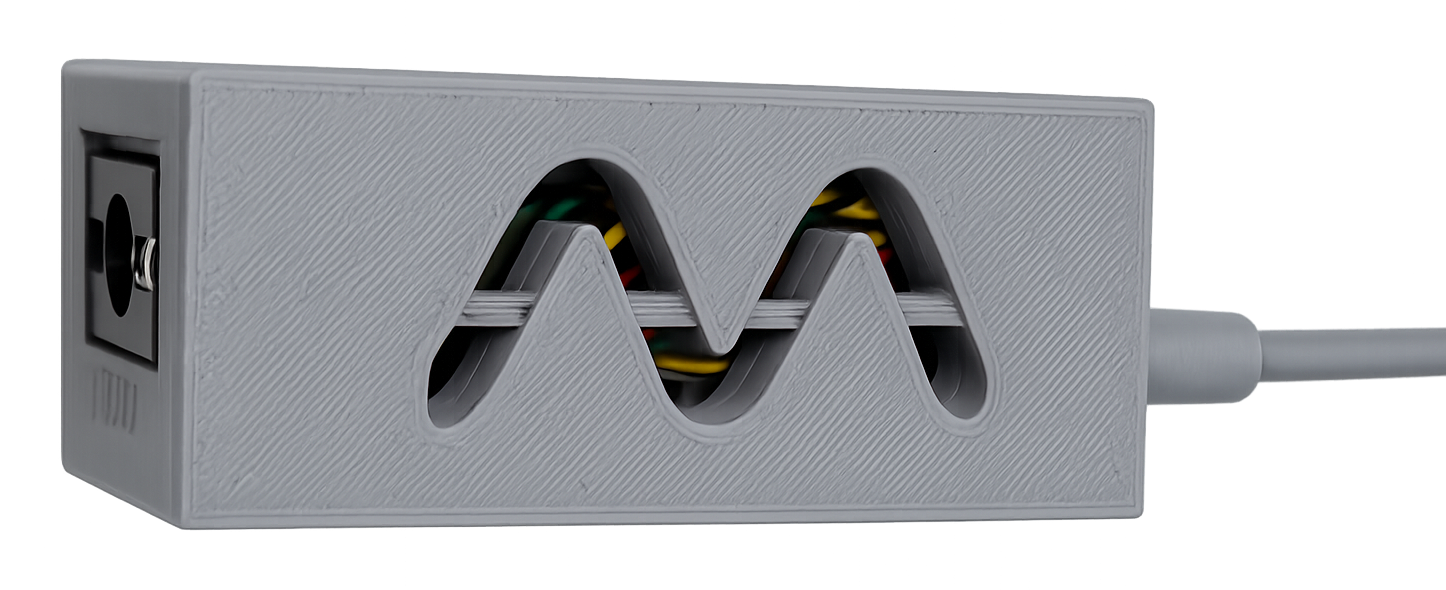
PicoMander riceve informazioni dal lettore integrato o esterno, da un computer o da un telefono e le invia all'apparecchiatura o al programma utilizzato, nel formato e con le azioni richieste.

Può funzionare senza modificare il software dell'apparecchiatura di destinazione e, nell'uso più semplice, non richiede un'installazione complessa.

Due modi per iniziare

Dall'uso più semplice a un'automazione completa

Non è necessario utilizzare tutte le funzioni. Ogni installazione può iniziare dall'essenziale ed essere ampliata quando serve.

1
Uso semplice

Configurare con un codice QR e iniziare a scansionare

PicoMander viene preparato con una configurazione già esistente. Quindi viene collegato all'apparecchiatura e i dati scansionati vengono inseriti nel punto previsto.

2
Uso avanzato

Controllare azioni e combinare più fonti

Con PicoMander Setup è possibile utilizzare pulsanti, tasti, mouse, voce, Windows, Android, fogli di calcolo, contatti e Worklist DICOM.

  • Inviare dati a una o più destinazioni.
  • Creare pulsanti, preset, macro e sequenze.
  • Adattare il flusso a diverse apparecchiature e programmi.
Come funziona

PicoMander collega ciò che hai a ciò che ti serve

1

Riceve

Dati da codici a barre o QR, documenti, appunti, fogli di calcolo, Google Contacts, Worklist DICOM, Windows o Android.

2

Interpreta

Riconosce i campi utili, organizza le informazioni e le converte nel formato richiesto da ogni apparecchiatura o applicazione.

3

Invia o controlla

Scrive testo, esegue tasti e clic oppure distribuisce le informazioni tramite USB, Wi‑Fi, questo PC o altre destinazioni configurate.

Dimostrazioni video

PicoMander in attività concrete

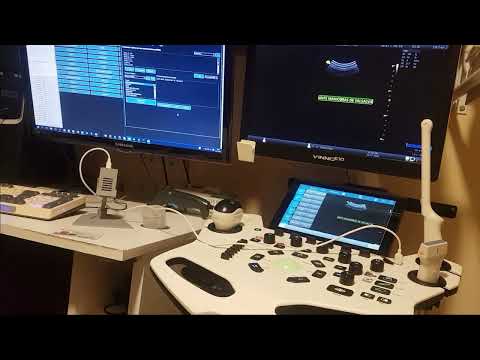
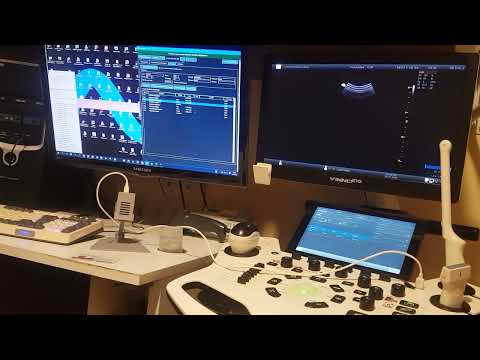
Ogni esempio mostra una funzione specifica. Seleziona la miniatura per aprire la dimostrazione su YouTube.

Selezionare o configurare un'apparecchiatura tramite QR

Una configurazione preparata può essere caricata o selezionata scansionando un codice QR, senza un'installazione complessa sull'apparecchiatura di destinazione.

Scansionare un DNI

PicoMander interpreta il codice del DNI e inserisce automaticamente i dati configurati, evitando di riscriverli.

Inviare gli stessi dati tramite USB e Wi‑Fi

Una singola lettura può essere distribuita contemporaneamente a più destinazioni utilizzando diversi canali di comunicazione.

Inviare testo preconfigurato

I preset consentono di salvare testi e azioni abituali e inviarli con un pulsante, senza riscriverli.

Eseguire combinazioni di tasti

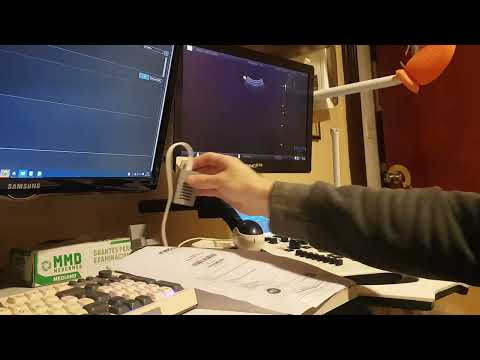
PicoMander può inviare tasti o sequenze per attivare funzioni specifiche. In questo esempio abilita il puntatore del mouse sul touchscreen di un VINNO E10.

Dettare testo e comandi vocali

L'integrazione con strumenti vocali consente di dettare informazioni ed eseguire comandi senza dipendere esclusivamente dalla tastiera.

Inviare dati da un foglio Excel

È possibile selezionare una riga di un foglio, interpretarne le colonne e inviare le informazioni al normale flusso di PicoMander.

Inviare un referto selezionato da Word

PicoMander può acquisire tramite gli appunti il testo selezionato in Microsoft Word e inviarlo all'apparecchiatura o al programma configurato, senza riscriverlo.

Utilizzare una Modality Worklist DICOM

PicoMander può consultare una Worklist DICOM, selezionare un esame e riutilizzare i dati nell'apparecchiatura o nel programma configurato.

Sincronizzare data e ora dell'apparecchiatura

PicoMander può acquisire la data e l'ora del computer e inviarle all'apparecchiatura configurata. In questo esempio viene aggiornato un ecografo CHISON ECO6.

Controllare mouse e tastiera da un altro schermo

PicoMander consente di muovere il puntatore, fare clic e inviare pressioni di tasti all'apparecchiatura configurata da un altro dispositivo. Questa funzione non trasmette l'immagine dello schermo dell'ecografo.

Selezionare e inviare dati da Google Contacts

Con l'autorizzazione in sola lettura, l'utente può cercare un contatto e inviare i dati selezionati all'apparecchiatura o al programma configurato.

Flessibile e portatile

Progettato per integrarsi senza interferire con l'apparecchiatura

PicoMander è stato progettato per funzionare con apparecchiature già installate, in prestito, con accesso limitato o chiuse, riducendo la necessità di modificarne il sistema.

USB o Wi‑FiScegli il collegamento adatto a ogni destinazione.
Una o più destinazioniLo stesso ingresso può essere distribuito a diverse apparecchiature.
Configurazioni riutilizzabiliSalva i profili e trasferiscili tra diverse postazioni di lavoro.
AdattabileCampi, formati e azioni dipendono dal flusso configurato.
PicoMander Setup

Scegli quanto vuoi configurare

Entrambe le edizioni consentono di utilizzare configurazioni già preparate, creare o modificare preset e accedere agli strumenti complementari di PicoMander. L'edizione Full aggiunge le funzioni necessarie per creare o modificare la configurazione specifica di ogni apparecchiatura.

Lite

Per utilizzare configurazioni preparate

  • Selezionare e inviare configurazioni esistenti.
  • Configurare la connessione USB e Wi‑Fi.
  • Creare, modificare e utilizzare preset.
  • Creare e utilizzare profili di lavoro.
  • Utilizzare strumenti complementari e integrazioni.
  • Eseguire la diagnostica di base.
Strumenti e integrazioni disponibili

PicoMander include strumenti complementari per creare codici a barre e QR, inviare testo o dati tramite gli appunti , lavorare con i contatti , controllare mouse e tastiera da un altro schermo ed eseguire preset da dispositivi diversi.

Alcune funzioni si integrano con programmi, applicazioni o servizi di terze parti —come Microsoft Excel, Microsoft Word, RadiAnt, dcm4che, Dragon NaturallySpeaking, Vocola, Binary Eye o Google Contacts— che possono richiedere installazione, autorizzazione o licenza separata e non fanno parte di PicoMander.

Google Contacts

Puoi anche inviare dati dai tuoi contatti Google

Così come PicoMander può acquisire dati da una Worklist DICOM o da un foglio di calcolo, consente anche di cercare un contatto Google e inviarne i dati all'apparecchiatura o al programma configurato.

L'autorizzazione avviene nel browser e l'accesso è in sola lettura. PicoMander non richiede la password, non modifica i contatti e non archivia la rubrica sui server dello sviluppatore.

Hai bisogno di aiuto?

Supporto per installazione, configurazione e utilizzo

Per una richiesta tecnica, indica la versione, l'edizione, la versione di Windows, l'apparecchiatura di destinazione e i passaggi che riproducono il problema.

Contatta il supporto