Qu’est-ce que PicoMander ?

PicoMander est né pour résoudre un problème très simple : saisir automatiquement les données d’un patient dans un échographe en scannant sa pièce d’identité.

Ce qui avait commencé comme une solution pour éviter de saisir manuellement les noms et les numéros de document est devenu une plateforme capable d’automatiser les interactions entre les personnes, les équipements médicaux et les ordinateurs.

Aujourd’hui, PicoMander peut faire beaucoup plus :

  • Scanner des pièces d’identité.
  • Lire des prescriptions médicales numériques.
  • Récupérer des données depuis une Modality Worklist DICOM.
  • Importer des données depuis des feuilles locales, Google Sheets ou Google Contacts.
  • Saisir automatiquement ces données dans des échographes et d’autres équipements.
  • Contrôler des applications au moyen du clavier, de la souris ou de commandes personnalisées.

Dans son mode le plus simple, il suffit de PicoMander et d’un code QR de configuration.
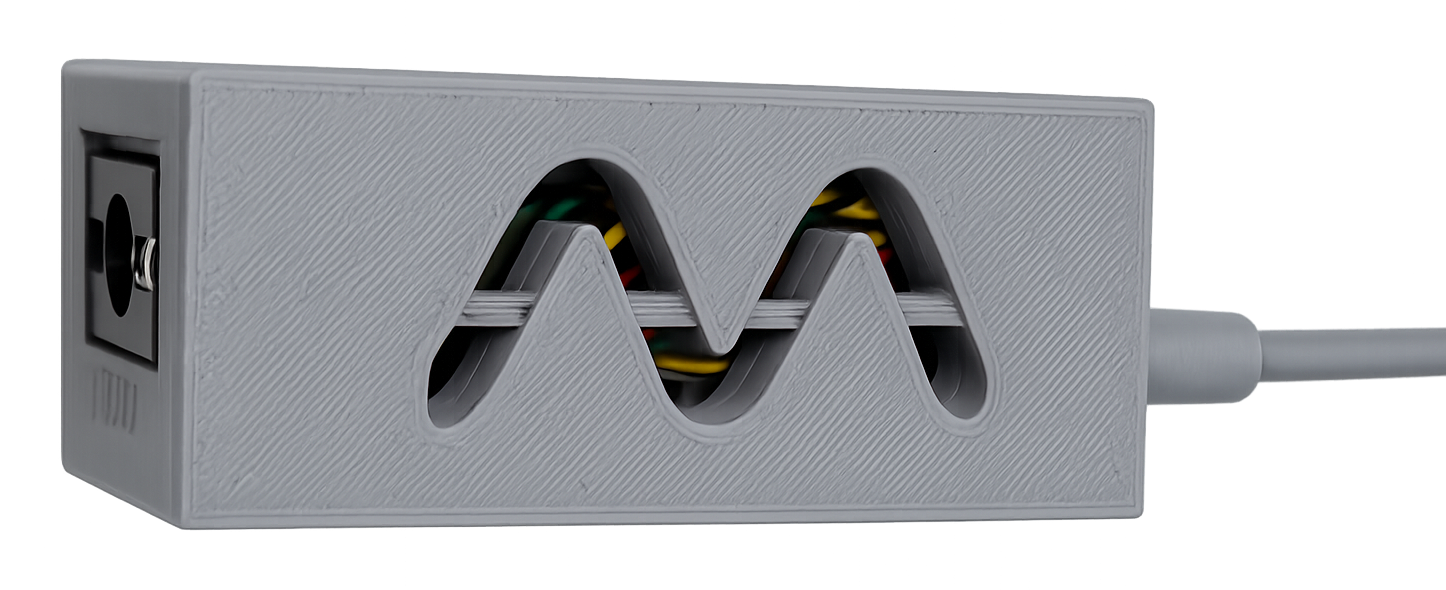
Dispositif PicoMander
Scannez une fois · Évitez de ressaisir

Une manière simple de saisir des données et de contrôler vos équipements.

PicoMander reçoit des informations de son lecteur ou d'un lecteur externe, d'un ordinateur ou d'un téléphone, puis les envoie à l'équipement ou au logiciel utilisé, dans le format et avec les actions nécessaires.

Il peut fonctionner sans modifier le logiciel de l'équipement de destination et, dans son utilisation la plus simple, ne nécessite pas d'installation complexe.

Deux façons de commencer

De l'utilisation la plus simple à une automatisation complète

Il n'est pas nécessaire d'utiliser toutes les fonctions. Chaque installation peut commencer par l'essentiel et évoluer selon les besoins.

1
Utilisation simple

Configurer avec un code QR et commencer à scanner

PicoMander est préparé avec une configuration existante. Il est ensuite connecté à l'équipement et les données scannées sont saisies à l'endroit prévu.

2
Utilisation avancée

Contrôler des actions et combiner plusieurs sources

Avec PicoMander Setup, vous pouvez utiliser des boutons, des touches, la souris, la voix, Windows, Android, des feuilles locales, Google Sheets, Google Contacts et une Worklist DICOM.

  • Envoyer des données vers une ou plusieurs destinations.
  • Créer des boutons, des préréglages, des macros et des séquences.
  • Adapter le flux à différents équipements et logiciels.
Fonctionnement

PicoMander relie ce que vous avez à ce dont vous avez besoin

1

Reçoit

Données provenant de codes-barres ou QR, de documents, du presse-papiers, de feuilles locales, de Google Sheets, de Google Contacts, d'une Worklist DICOM, de Windows ou d'Android.

2

Interprète

Reconnaît les champs utiles, organise les informations et les convertit au format requis par chaque équipement ou application.

3

Envoie ou contrôle

Saisit du texte, exécute des touches et des clics, ou distribue les informations par USB, Wi‑Fi, ce PC ou d'autres destinations configurées.

Démonstrations vidéo

PicoMander dans des situations concrètes

Chaque exemple présente une fonction précise. Sélectionnez la miniature pour ouvrir la démonstration sur YouTube.

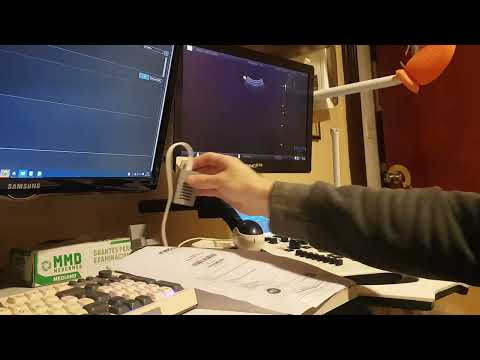
Sélectionner ou configurer un équipement par QR

Une configuration préparée peut être chargée ou sélectionnée en scannant un code QR, sans installation complexe sur l'équipement de destination.

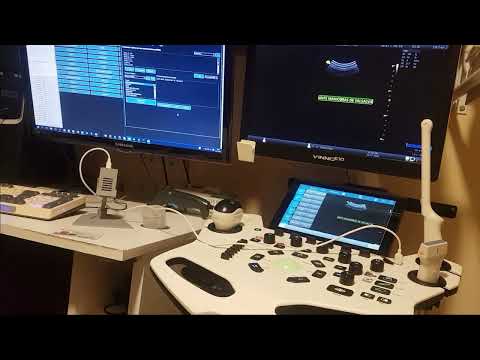
Scanner un DNI

PicoMander interprète le code du DNI et saisit automatiquement les données configurées, évitant ainsi de les ressaisir.

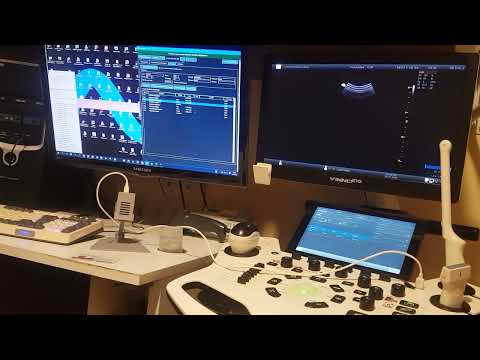
Envoyer les mêmes données par USB et Wi‑Fi

Une seule lecture peut être distribuée simultanément vers plusieurs destinations en utilisant différents moyens de communication.

Envoyer un texte préconfiguré

Les préréglages permettent d'enregistrer des textes et des actions courantes et de les envoyer avec un bouton, sans les ressaisir.

Exécuter des combinaisons de touches

PicoMander peut envoyer des touches ou des séquences pour activer des fonctions précises. Dans cet exemple, il active le pointeur de la souris sur l'écran tactile d'un VINNO E10.

Dicter du texte et des commandes vocales

L'intégration avec des outils vocaux permet de dicter des informations et d'exécuter des commandes sans dépendre uniquement du clavier.

Envoyer des données depuis une feuille Excel

Il est possible de sélectionner une ligne d'une feuille, d'interpréter ses colonnes et d'envoyer les informations dans le flux habituel de PicoMander.

Envoyer un compte rendu sélectionné depuis Word

PicoMander peut récupérer, via le presse-papiers, le texte sélectionné dans Microsoft Word et l'envoyer à l'équipement ou au logiciel configuré, sans le ressaisir.

Utiliser une Modality Worklist DICOM

PicoMander peut interroger une Worklist DICOM, sélectionner un examen et réutiliser les données dans l'équipement ou le logiciel configuré.

Synchroniser la date et l'heure de l'équipement

PicoMander peut récupérer la date et l'heure de l'ordinateur et les envoyer à l'équipement configuré. Dans cet exemple, un échographe CHISON ECO6 est mis à jour.

Contrôler la souris et le clavier depuis un autre écran

PicoMander permet de déplacer le pointeur, d'effectuer des clics et d'envoyer des frappes à l'équipement configuré depuis un autre appareil. Cette fonction ne transmet pas l'image de l'écran de l'échographe.

Sélectionner et envoyer des données depuis Google Contacts

Avec une autorisation en lecture seule, l'utilisateur peut rechercher un contact et envoyer les données sélectionnées à l'équipement ou au logiciel configuré.

Flexible et portable

Conçu pour s'intégrer sans perturber l'équipement

PicoMander a été conçu pour fonctionner avec des équipements déjà installés, prêtés, restreints ou fermés, en réduisant la nécessité de modifier leur système.

USB ou Wi‑FiChoisissez la connexion adaptée à chaque destination.
Une ou plusieurs destinationsLa même entrée peut être distribuée à différents équipements.
Configurations réutilisablesEnregistrez les profils et transférez-les entre les postes de travail.
AdaptableLes champs, les formats et les actions dépendent du flux configuré.
PicoMander Setup

Choisissez le niveau de configuration nécessaire

Les deux éditions permettent d'utiliser des configurations préparées, de créer ou modifier des préréglages et d'accéder aux outils complémentaires de PicoMander. L'édition Full ajoute les fonctions nécessaires pour créer ou modifier la configuration propre à chaque équipement.

Lite

Pour utiliser des configurations préparées

  • Sélectionner et envoyer des configurations existantes.
  • Configurer la connexion USB et Wi‑Fi.
  • Créer, modifier et utiliser des préréglages.
  • Créer et utiliser des profils de travail.
  • Utiliser des outils complémentaires et des intégrations.
  • Effectuer un diagnostic de base.
Outils et intégrations disponibles

PicoMander comprend des outils complémentaires pour créer des codes-barres et des codes QR, envoyer du texte ou des données via le presse-papiers, travailler avec des contacts, contrôler la souris et le clavier depuis un autre écran et exécuter des préréglages depuis différents appareils.

Certaines fonctions s’intègrent à des programmes, applications ou services tiers, tels que Microsoft Excel, Microsoft Word, RadiAnt, dcm4che, Dragon NaturallySpeaking, Vocola, Binary Eye, Google Contacts ou Google Sheets. Ceux-ci peuvent nécessiter une installation, une autorisation ou une licence distincte et ne font pas partie de PicoMander.

Google Contacts et Google Sheets

Vous pouvez également utiliser des données Google autorisées

PicoMander peut rechercher un contact Google ou lire une feuille Google Sheets indiquée par l'utilisateur, afficher les informations pour vérification et envoyer uniquement la ligne ou les champs sélectionnés vers l'équipement ou le logiciel configuré.

L'autorisation s'effectue dans le navigateur et l'accès est en lecture seule. PicoMander ne demande pas le mot de passe, ne modifie ni contacts ni feuilles et ne stocke pas leur contenu sur des serveurs contrôlés par le développeur.

Assistance, ventes et commandes

Besoin d’aide ou souhaitez-vous commander PicoMander ?

PicoMander est actuellement fabriqué en petites séries. Pour obtenir des informations, demander un devis ou passer une commande, contactez-nous par e-mail ou WhatsApp.

Chaque unité est préparée et configurée selon les besoins de l’utilisateur et comprend une période initiale d’assistance technique pour faciliter la mise en service.

E-mail : soportepicomander@gmail.com

Envoyer un e-mailWhatsApp