Escaneá una vez · Evitá volver a escribir

Una forma simple de cargar datos y controlar tus equipos.

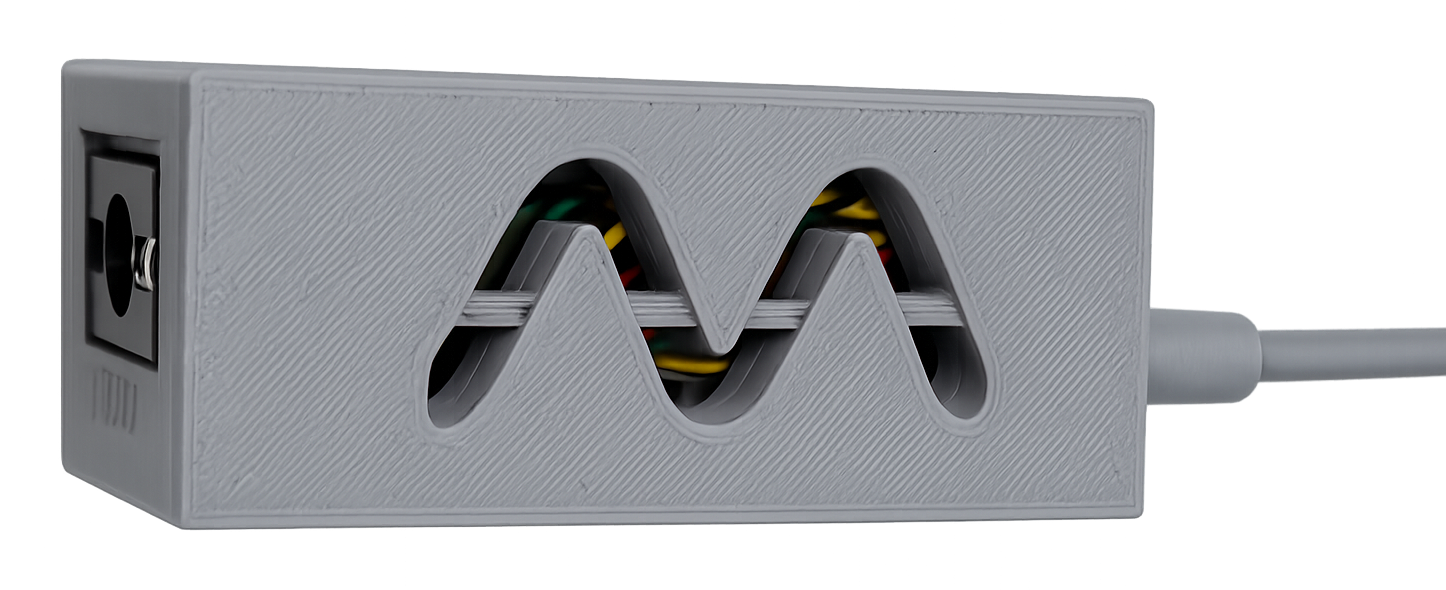
PicoMander recibe información desde el lector propio o externo, una computadora o un teléfono y la envía al equipo o programa que utilizás, con el formato y las acciones que necesita.

Puede funcionar sin modificar el software del equipo de destino y, en el uso más simple, no necesita una instalación compleja.

Dos formas de empezar

Desde lo más sencillo hasta una automatización completa

No hace falta utilizar todas las funciones. Cada instalación puede comenzar con lo mínimo y ampliarse cuando sea necesario.

1
Uso simple

Configurar con un QR y comenzar a escanear

Se prepara PicoMander con una configuración ya creada. Luego se conecta al equipo y los datos escaneados se escriben donde corresponda.

2
Uso avanzado

Controlar acciones y combinar varias fuentes

Con PicoMander Setup pueden utilizarse botones, teclas, mouse, voz, Windows, Android, planillas, contactos y Worklist DICOM.

  • Enviar datos a uno o varios destinos.
  • Crear botones, presets, macros y secuencias.
  • Adaptar el flujo a distintos equipos y programas.
Cómo funciona

PicoMander conecta lo que tenés con lo que necesitás

1

Recibe

Datos desde códigos de barras o QR, documentos, portapapeles, planillas, Google Contacts, Worklist DICOM, Windows o Android.

2

Interpreta

Reconoce campos útiles, ordena la información y la transforma al formato que requiere cada equipo o aplicación.

3

Envía o controla

Escribe texto, ejecuta teclas y clics o distribuye la información por USB, WiFi, esta PC u otros destinos configurados.

Demostraciones en video

PicoMander en actividades concretas

Cada ejemplo muestra una función específica. Tocá la miniatura para abrir la demostración en YouTube.

Seleccionar o configurar un equipo mediante QR

Una configuración preparada puede cargarse o seleccionarse escaneando un código QR, sin realizar una instalación compleja en el equipo de destino.

Escanear un DNI

PicoMander interpreta el código del DNI y carga automáticamente los datos configurados, evitando volver a escribirlos.

Enviar los mismos datos por USB y Wi‑Fi

Una sola lectura puede distribuirse simultáneamente a más de un destino, utilizando diferentes vías de comunicación.

Enviar texto preconfigurado

Los presets permiten guardar textos y acciones habituales para enviarlos con un botón, sin escribirlos nuevamente.

Ejecutar combinaciones de teclas

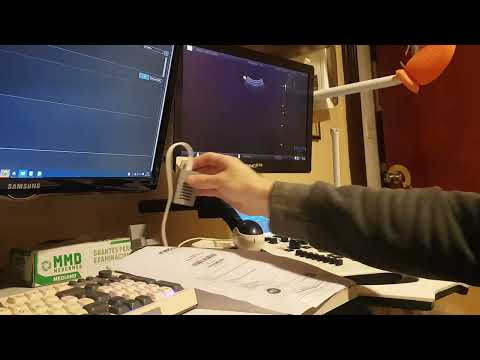
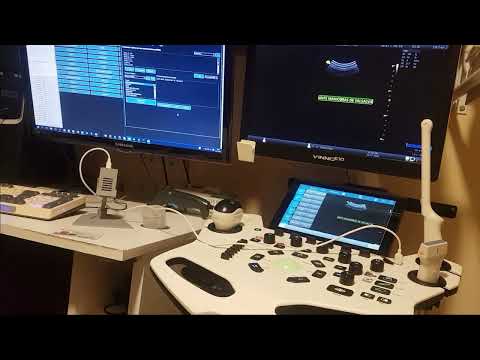
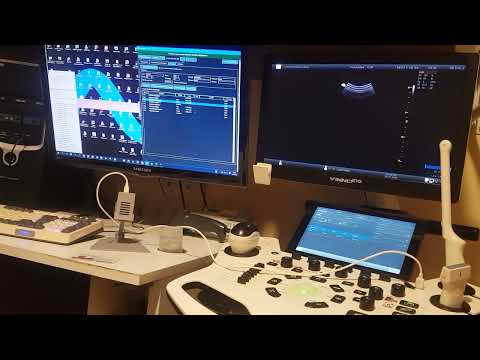
PicoMander puede enviar teclas o secuencias para activar funciones específicas. En este ejemplo habilita el puntero del mouse en la pantalla táctil de un VINNO E10.

Dictar texto y comandos por voz

La integración con herramientas de voz permite dictar información y ejecutar comandos sin depender exclusivamente del teclado.

Enviar datos desde una planilla de Excel

Se puede seleccionar una fila de una planilla, interpretar sus columnas y enviar la información al flujo habitual de PicoMander.

Enviar un informe seleccionado desde Word

PicoMander puede tomar el texto seleccionado en Microsoft Word mediante el portapapeles y enviarlo al equipo o programa configurado, sin volver a escribirlo.

Utilizar una Modality Worklist DICOM

PicoMander puede consultar una Worklist DICOM, seleccionar un estudio y reutilizar los datos en el equipo o programa configurado.

Sincronizar la fecha y la hora del equipo

PicoMander puede tomar la fecha y la hora de la computadora y enviarlas al equipo configurado. En este ejemplo se actualiza un ecógrafo CHISON ECO6.

Controlar mouse y teclado desde otra pantalla

PicoMander permite mover el puntero, realizar clics y enviar pulsaciones de teclas al equipo configurado desde otro dispositivo. Esta función no transmite la imagen de la pantalla del ecógrafo.

Seleccionar y enviar datos desde Google Contacts

Con autorización de solo lectura, el usuario puede buscar un contacto y enviar los datos seleccionados al equipo o programa configurado.

Flexible y portable

Preparado para integrarse sin invadir el equipo

PicoMander fue pensado para trabajar con equipos ya instalados, prestados, restringidos o cerrados, reduciendo la necesidad de modificar su sistema.

USB o WiFiElegí la vía adecuada para cada destino.
Uno o varios destinosLa misma entrada puede distribuirse a diferentes equipos.
Configuraciones reutilizablesGuardá perfiles y trasladalos entre puestos de trabajo.
AdaptableLos campos, formatos y acciones dependen del flujo configurado.
PicoMander Setup

Elegí cuánto necesitás configurar

Ambas ediciones permiten utilizar configuraciones ya preparadas, crear o editar presets y acceder a las herramientas complementarias de PicoMander. La edición Full agrega las funciones necesarias para crear o modificar la configuración propia de cada equipo.

Lite

Para usar configuraciones preparadas

  • Seleccionar y enviar configuraciones existentes.
  • Configurar la conexión por USB y Wi‑Fi.
  • Crear, editar y utilizar presets.
  • Crear y utilizar perfiles de trabajo.
  • Usar herramientas complementarias e integraciones.
  • Realizar diagnóstico básico.
Herramientas e integraciones disponibles

PicoMander incluye herramientas complementarias para crear códigos de barras y QR, enviar texto o datos mediante el portapapeles , trabajar con contactos , controlar el mouse y el teclado desde otra pantalla y ejecutar presets desde distintos dispositivos.

Algunas funciones se integran con programas, aplicaciones o servicios de terceros —como Microsoft Excel, Microsoft Word, RadiAnt, dcm4che, Dragon NaturallySpeaking, Vocola, Binary Eye o Google Contacts— que pueden requerir instalación, autorización o licencia por separado y no forman parte de PicoMander.

Google Contacts

También podés enviar datos desde tus contactos de Google

Así como PicoMander puede tomar datos desde una Worklist DICOM o una planilla, también permite buscar un contacto de Google y enviar sus datos al equipo o programa configurado.

La autorización se realiza en el navegador y el acceso es únicamente de lectura. PicoMander no solicita la contraseña, no modifica los contactos y no almacena la libreta en servidores del desarrollador.

¿Necesitás ayuda?

Soporte para instalación, configuración y uso

Para una consulta técnica, indicá la versión, la edición, Windows utilizado, el equipo de destino y los pasos que producen el inconveniente.

Contactar soporte