Was ist PicoMander?

PicoMander entstand, um ein sehr einfaches Problem zu lösen: Patientendaten durch Scannen des Ausweisdokuments automatisch in ein Ultraschallgerät einzugeben.

Was als Lösung begann, um Namen und Dokumentnummern nicht mehr manuell eingeben zu müssen, entwickelte sich zu einer Plattform, die die Interaktion zwischen Menschen, medizinischen Geräten und Computern automatisieren kann.

Heute kann PicoMander noch viel mehr:

  • Ausweisdokumente scannen.
  • Digitale medizinische Verordnungen lesen.
  • Daten aus einer DICOM Worklist abrufen.
  • Daten aus lokalen Tabellen, Google Sheets oder Google Contacts importieren.
  • Diese Daten automatisch in Ultraschallgeräte und andere Geräte eingeben.
  • Anwendungen über Tastatur, Maus oder benutzerdefinierte Befehle steuern.

Im einfachsten Modus benötigen Sie nur PicoMander und einen Konfigurations-QR-Code.
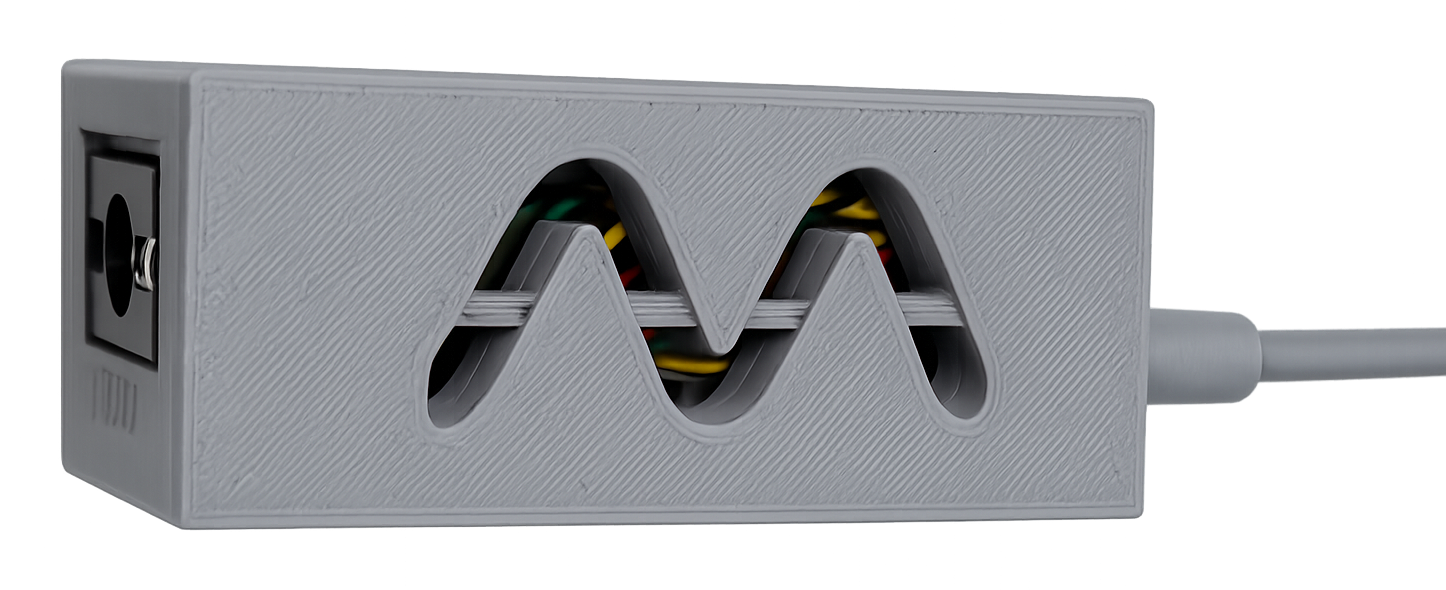
PicoMander-Gerät
Einmal scannen · Erneutes Eingeben vermeiden

Eine einfache Möglichkeit, Daten einzugeben und Geräte zu steuern.

PicoMander empfängt Informationen vom eigenen oder externen Scanner, von einem Computer oder Smartphone und sendet sie im erforderlichen Format und mit den nötigen Aktionen an das verwendete Gerät oder Programm.

Es kann ohne Änderungen an der Software des Zielgeräts funktionieren und benötigt in der einfachsten Anwendung keine aufwendige Installation.

Zwei Wege für den Einstieg

Von der einfachsten Anwendung bis zur vollständigen Automatisierung

Es müssen nicht alle Funktionen genutzt werden. Jede Installation kann mit dem Nötigsten beginnen und bei Bedarf erweitert werden.

1
Einfache Nutzung

Mit einem QR-Code konfigurieren und mit dem Scannen beginnen

PicoMander wird mit einer bereits erstellten Konfiguration vorbereitet. Anschließend wird es mit dem Gerät verbunden und die gescannten Daten werden an der vorgesehenen Stelle eingegeben.

2
Erweiterte Nutzung

Aktionen steuern und mehrere Quellen kombinieren

Mit PicoMander Setup können Tasten, Tastaturbefehle, Maus, Sprache, Windows, Android, lokale Tabellen, Google Sheets, Google Contacts und DICOM Worklist verwendet werden.

  • Daten an ein oder mehrere Ziele senden.
  • Schaltflächen, Presets, Makros und Abläufe erstellen.
  • Den Ablauf an verschiedene Geräte und Programme anpassen.
Funktionsweise

PicoMander verbindet Vorhandenes mit dem, was benötigt wird

1

Empfängt

Daten aus Barcodes oder QR-Codes, Dokumenten, Zwischenablage, lokalen Tabellen, Google Sheets, Google Contacts, DICOM Worklist, Windows oder Android.

2

Interpretiert

Erkennt relevante Felder, ordnet die Informationen und wandelt sie in das vom jeweiligen Gerät oder der Anwendung benötigte Format um.

3

Sendet oder steuert

Gibt Text ein, führt Tastendrücke und Klicks aus oder verteilt Informationen über USB, Wi‑Fi, diesen PC oder andere konfigurierte Ziele.

Video-Demos

PicoMander im praktischen Einsatz

Jedes Beispiel zeigt eine bestimmte Funktion. Wählen Sie das Vorschaubild, um die Demonstration auf YouTube zu öffnen.

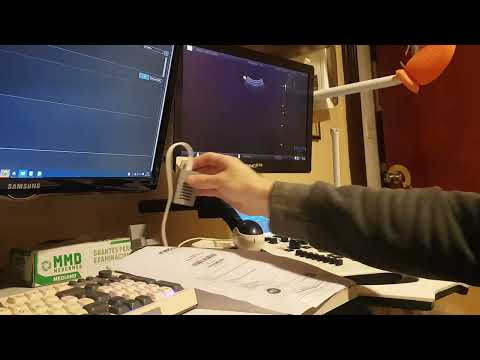
Ein Gerät per QR auswählen oder konfigurieren

Eine vorbereitete Konfiguration kann durch Scannen eines QR-Codes geladen oder ausgewählt werden, ohne aufwendige Installation am Zielgerät.

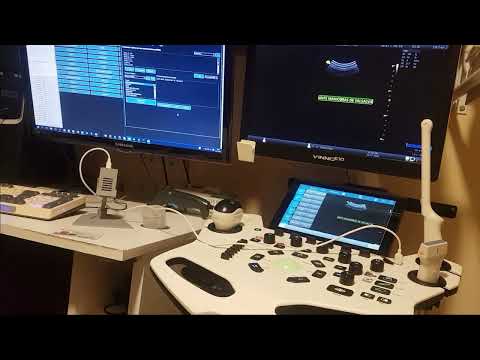
Einen DNI scannen

PicoMander interpretiert den DNI-Code und gibt die konfigurierten Daten automatisch ein, sodass sie nicht erneut eingegeben werden müssen.

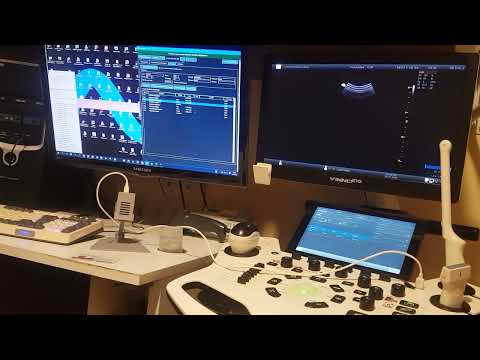
Dieselben Daten über USB und Wi‑Fi senden

Ein einziger Scan kann über verschiedene Kommunikationswege gleichzeitig an mehrere Ziele verteilt werden.

Vorkonfigurierten Text senden

Mit Presets lassen sich häufig verwendete Texte und Aktionen speichern und per Schaltfläche senden, ohne sie erneut einzugeben.

Tastenkombinationen ausführen

PicoMander kann Tasten oder Abläufe senden, um bestimmte Funktionen zu aktivieren. In diesem Beispiel wird der Mauszeiger auf dem Touchscreen eines VINNO E10 aktiviert.

Text und Befehle per Sprache diktieren

Die Integration mit Sprachwerkzeugen ermöglicht es, Informationen zu diktieren und Befehle auszuführen, ohne ausschließlich auf die Tastatur angewiesen zu sein.

Daten aus einer Excel-Tabelle senden

Eine Tabellenzeile kann ausgewählt, ihre Spalten interpretiert und die Informationen in den üblichen PicoMander-Ablauf gesendet werden.

Einen ausgewählten Bericht aus Word senden

PicoMander kann in Microsoft Word ausgewählten Text über die Zwischenablage übernehmen und ohne erneute Eingabe an das konfigurierte Gerät oder Programm senden.

Eine DICOM Modality Worklist verwenden

PicoMander kann eine DICOM Worklist abfragen, eine Untersuchung auswählen und die Daten im konfigurierten Gerät oder Programm wiederverwenden.

Datum und Uhrzeit des Geräts synchronisieren

PicoMander kann Datum und Uhrzeit des Computers übernehmen und an das konfigurierte Gerät senden. In diesem Beispiel wird ein CHISON ECO6 Ultraschallgerät aktualisiert.

Maus und Tastatur von einem anderen Bildschirm aus steuern

PicoMander ermöglicht es, den Zeiger zu bewegen, zu klicken und Tastendrücke von einem anderen Gerät an das konfigurierte Gerät zu senden. Diese Funktion überträgt nicht das Bildschirmbild des Ultraschallgeräts.

Daten aus Google Contacts auswählen und senden

Mit einer schreibgeschützten Berechtigung kann der Benutzer einen Kontakt suchen und die ausgewählten Daten an das konfigurierte Gerät oder Programm senden.

Flexibel und portabel

Für die Integration ohne Eingriff in das Gerät entwickelt

PicoMander wurde für bereits installierte, geliehene, eingeschränkte oder geschlossene Geräte entwickelt und verringert die Notwendigkeit, deren System zu verändern.

USB oder Wi‑FiWählen Sie für jedes Ziel die passende Verbindung.
Ein oder mehrere ZieleDieselbe Eingabe kann an verschiedene Geräte verteilt werden.
Wiederverwendbare KonfigurationenProfile speichern und zwischen Arbeitsplätzen übertragen.
AnpassbarFelder, Formate und Aktionen hängen vom konfigurierten Ablauf ab.
PicoMander Setup

Wählen Sie den benötigten Konfigurationsumfang

Beide Editionen ermöglichen die Nutzung vorbereiteter Konfigurationen, das Erstellen oder Bearbeiten von Presets sowie den Zugriff auf ergänzende PicoMander-Werkzeuge. Die Full-Edition ergänzt die Funktionen, die zum Erstellen oder Ändern der gerätespezifischen Konfiguration erforderlich sind.

Lite

Vorbereitete Konfigurationen verwenden

  • Vorhandene Konfigurationen auswählen und senden.
  • USB- und Wi‑Fi-Verbindung konfigurieren.
  • Presets erstellen, bearbeiten und verwenden.
  • Arbeitsprofile erstellen und verwenden.
  • Ergänzende Werkzeuge und Integrationen verwenden.
  • Grundlegende Diagnose durchführen.
Verfügbare Werkzeuge und Integrationen

PicoMander enthält ergänzende Werkzeuge zum Erstellen von Barcodes und QR-Codes, zum Senden von Text oder Daten über die Zwischenablage, zum Arbeiten mit Kontakten, zum Steuern von Maus und Tastatur von einem anderen Bildschirm aus sowie zum Ausführen von Presets auf verschiedenen Geräten.

Einige Funktionen arbeiten mit Programmen, Anwendungen oder Diensten von Drittanbietern zusammen, beispielsweise Microsoft Excel, Microsoft Word, RadiAnt, dcm4che, Dragon NaturallySpeaking, Vocola, Binary Eye, Google Contacts oder Google Sheets. Diese können eine separate Installation, Autorisierung oder Lizenz erfordern und sind nicht Bestandteil von PicoMander.

Google Contacts und Google Sheets

Sie können auch autorisierte Google-Daten verwenden

PicoMander kann einen Google-Kontakt suchen oder eine vom Benutzer angegebene Google-Sheets-Tabelle lesen, die Informationen zur Prüfung anzeigen und nur die ausgewählte Zeile oder ausgewählte Felder an das konfigurierte Gerät oder Programm senden.

Die Autorisierung erfolgt im Browser und der Zugriff ist schreibgeschützt. PicoMander fragt nicht nach dem Passwort, ändert keine Kontakte oder Tabellen und speichert deren Inhalte nicht auf Servern, die vom Entwickler kontrolliert werden.

Support, Verkauf und Bestellungen

Benötigen Sie Hilfe oder möchten Sie PicoMander bestellen?

PicoMander wird derzeit in kleinen Serien gefertigt. Für Informationen, ein Angebot oder eine Bestellung kontaktieren Sie uns per E-Mail oder WhatsApp.

Jedes Gerät wird entsprechend den Anforderungen des Nutzers vorbereitet und konfiguriert und umfasst eine anfängliche Phase technischen Supports für die Inbetriebnahme.

E-Mail: soportepicomander@gmail.com

E-Mail sendenWhatsApp